

快速直达已知注册表项
有时我们已经知道某种修改注册表的方法,其中的注册表路径已经确定,但由于路径较长,手动逐级打开很麻烦。这里介绍几种一键直达注册表长路径以及路径管理的便捷方法,它们能为我们日后操作注册表提供极大的方便。
1. 一句小命令 实现快速跳转
如果想从进入注册表路径的繁琐冗长操作中解放出来,可以借助微软的RegJump小工具,用一句命令来实现(官方下载地址:https://docs.microsoft.com/zh-cn/sysinternals/downloads/regjump)。
下载解压后,将仅有的一个可执行文件regjump.exe拷贝到系统的Windows目录下。之后,在管理员命令提示符窗口中便可进行键值跳转了。命令格式如下:
regjump HKLM\Software\Microsoft\Windows
首次运行要进行协议确认,点击Agree按钮即可。
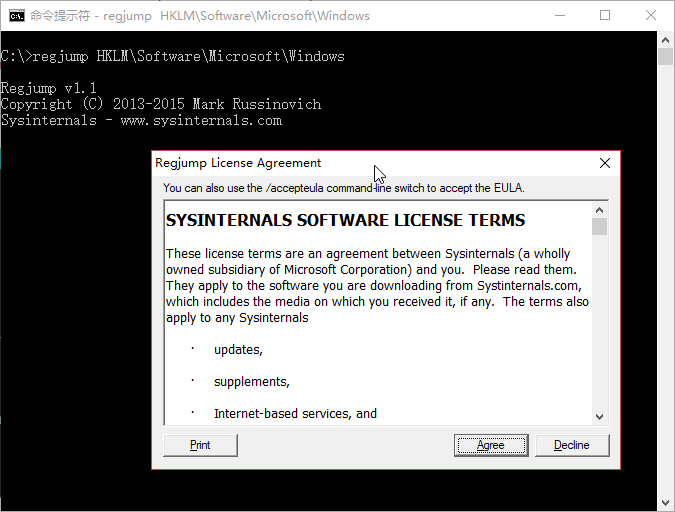
(图1)
其中“HKLM\Software\Microsoft\Windows”为要跳转的键值,具体使用时替换为要跳转的路径即可。
如果长路径已复制到剪贴板中,则只需一个简单的“regjump -c”命令,即可完成超长路径的跳转操作,命令中连路径粘贴也省了。
2. 一个小工具 玩转跳转管理
上述工具虽然方便,但功能比较单一。为此,我们可以使用另一款绿色便携自由软件Registry Key Jumper(简称RKJ),实现任意路径的注册表键值跳转和多路径管理。
一键直达注册表路径
RKJ解包后有两个EXE文件,其中带有x64后缀者为64位Windows专用。程序运行之后,选中要操作的注册表路径字符串,不需要执行复制操作,只需按下Ctrl+Alt+X组合键,即可自动打开注册表编辑器并定位到选中的路径。
如果在选择的路径前后含有与注册表无关的文字,神奇的Ctrl+Alt+X组合键会过滤掉无关文字,直接自动打开有效的注册表路径。例如:选择一段含有无用信息的路径“请跳转到这个路径 SOFTWARE\Microsoft\Windows\CurrentVersion\Run”,当按下Ctrl+Alt+X组合键后,“请跳转到这个路径”这个字串会被忽略,而其中有效的路径“SOFTWARE\Microsoft\Windows\CurrentVersion\Run”被利用,自动正确打开注册表该路径。
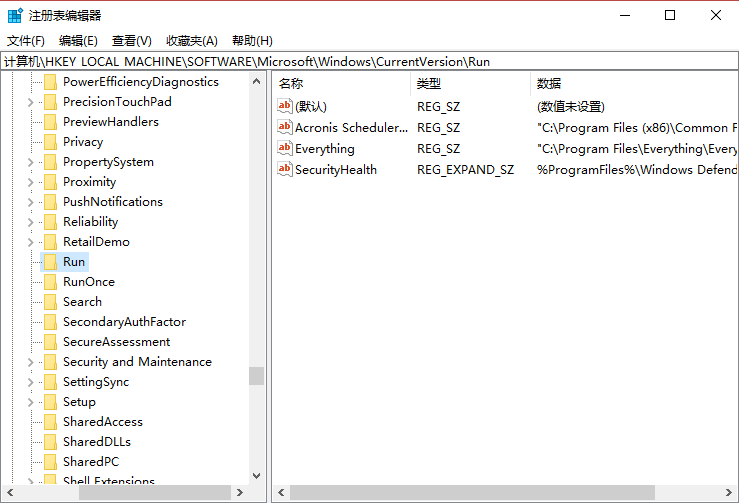
(图2)
多路径添加与便捷跳转
如果要处理的注册表路径比较多,可在复制了一条路径之后,在RKJ界面中执行Ctrl+C操作,将此路径添加到RKJ的路径列表中。之后,选中该路径并点击Jump按钮(或使用Ctrl+J快捷键),即可自动打开注册表并定位到该路径。
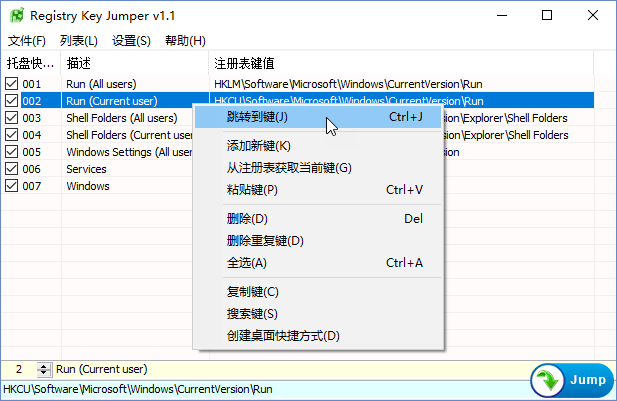
(图3)
依次用相同的方法添加其余路径即可。
用上述方法,我们可以将自己经常使用的注册表路径添加到该软件中管理。还可以通过“文件→导出列表”菜单命令将列表输出保存(“导出为HTML”命令输出为网页格式),然后在重装系统后或在另一台机器上用“导入列表”命令恢复列表。
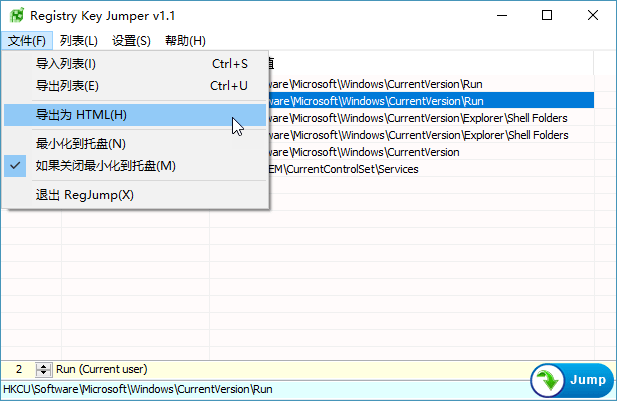
(图4)
创建路径的桌面快捷方式
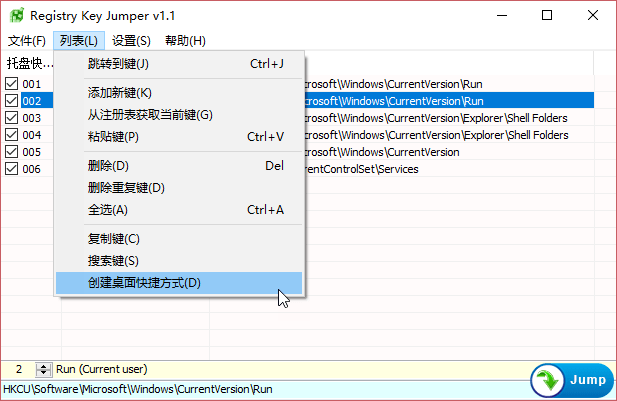
对于常用的注册表路径,还可以为其建立桌面快捷方式。在RKJ窗口中选择某路径,然后点击“列表→创建桌面快捷方式”菜单命令即可。
(图5)
利用该菜单,还可以搜索、复制、删除重复键,或直接跳转到已打开的注册表中的该键位置。
路径管理功能再增强
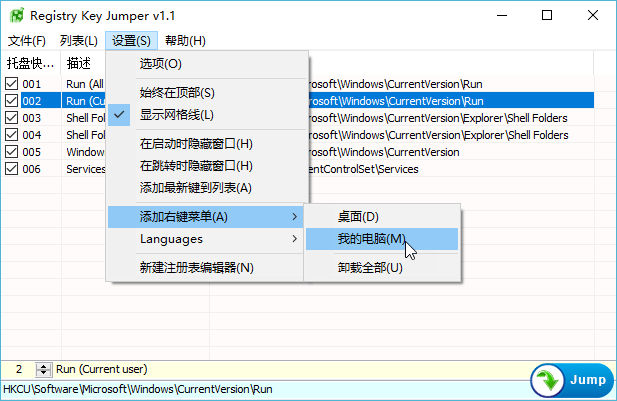
平时,我们无法用多次执行REGEDIT命令来开启多个注册表编辑器,同时只能打开一个注册表编辑器。如果要打开多个注册表编辑器同时编辑多个位置,可利用RKJ的“设置→新建注册表编辑器”命令。
(图6)
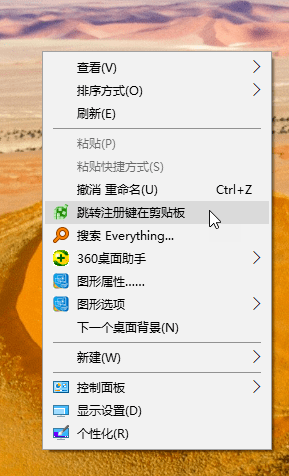
此外,如果要将注册表快速跳转功能添加到桌面右键菜单,也可以利用“设置”菜单下的“添加右键菜单命令”,之后在桌面右键菜单中就可以看到“跳转注册键在剪贴板”命令了。
(图7)
小提示:
通过“设置→选项”菜单命令,可重新定义注册表跳转所用的热键,这可以用于热键冲突的情况。此外,通过RKJ系统托盘图标右键菜单,能够实现系统常用注册表路径的跳转、剪贴板上路径的跳转等操作。
○
在接下来的几期文章中,我们为大家推介一些注册表相关的软件和好文章。通过掌握这些文章中介绍的软件或方法,相信大家驾驭Windows的能力会有突飞猛进的提高。
●《注册表搜索可以更加灵活》
由于Windows操作系统将很多重要信息都保存在注册表里面,因此很多时候我们需要对注册表的内容进行搜索和修改。不过Windows系统自带的注册表编辑器功能非常单一,而且搜索效率也很低,如果经常需要进行注册表操作的话,我们可以试试一些第三方注册表工具。本文介绍两个有关这方面的工具软件。
●《第三方工具为注册表编辑提效》
通过Windows注册表可以控制系统的方方面面,但单靠系统自带的注册表编辑器,操作比较复杂,且有的功能也不容易实现。借助于第三方的注册表管理工具,就可以让注册表的编辑管理更加容易掌控。本文我们为大家介绍几款这方面的工具软件。
●《系统优化 不“动”注册表》
虽然通过手动修改注册表也可以优化和调整系统,但直接操作注册表存在风险,且有一定技术难度。我们可以用一款名为Reg Organizer的软件,代替对注册表的手动优化操作,让调整优化系统的过程变得更轻松、安全。在优化的过程中,你甚至不会认为自己是在操作注册表。
●《注册表修复 清理 优化看我的》
注册表在Windows中发挥着举足轻重的作用,它的工作状态决定着系统的稳定性和运行效率。我们可以借助于一个免费软件Registry Life,对注册表进行“体检”,修复其中的错误,清除无效的残留信息,并对其执行压缩和优化,从而提高系统的稳定性和运行效率。
●《这儿错那儿卡 清理一下注册表》
除了运行的流畅度外,Windows系统稳定性的问题也与注册表密不可分。当我们的电脑遇到弹出错误信息、响应停顿等问题时,系统内部随之发生的一定会有注册表项目的丢失、错乱等问题。这时,我们不妨使用一款免费软件Auslogics Registry Cleaner,对注册表进行扫描和清理,也许问题就会得到解决。
●《系统反应迟缓?整理优化注册表》
频繁的软件安装、使用和卸载,尤其是不规范的软件卸载或使用,会使系统注册表中积累一些无用的信息,这将会影响到系统的运行效率,具体可能会表现为间歇性的停顿、程序响应缓慢等。通过对注册表进行碎片整理和压缩优化,可以让系统性能得到改善。Windows中整理注册表碎片和压缩优化注册表,单靠手动的办法难以进行。我们可以使用免费软件Auslogics Registry Defrag来完成上述任务。
●《有备无患 Windows 10注册表自动备份/还原》
注册表是Windows的核心组件,一旦其受损很容易导致系统崩溃。Windows 10 1803之前的版本,系统默认会对注册表进行自动备份,但是之后的版本却默认将这个功能关闭了。那么对于1803之后的Windows 10系统,如何才能恢复对注册表的自动备份呢?当注册表出现问题后又该如何进行恢复?本文给大家提供几个解决方案。
●《禁用注册表策略处理的后台刷新》
由于系统升级或软件更新等,注册表策略处理的后台自动刷新可能会干扰用户正在进行的任务,导致程序的停止或操作异常,在少数情况下,甚至会破坏用户的数据。如果禁用注册表策略处理的后台自动刷新,就可以有效地防止应用程序受系统注册表策略处理后台刷新的影响。本文介绍其实现方法。
●《非请勿进为注册表的重要键值上把“锁”》
在默认情况下,注册表的键值是没有什么保护的,因此很多不安全甚至恶意的软件会修改相关的设置,比如强行更改浏览器的主页、对系统的重要键值进行更改等。为了更好地保护系统,我们最好对一些重要的键值设置保护,避免其被随意修改。本文介绍具体实现方法。
●《动动注册表 让系统重新挂接ISO》
在Windows 10文件资源管理器中,默认双击ISO文件(或通过右键菜单的装载命令),可以直接将ISO文件作为一个虚拟光驱打开,但有时我们可能会遇到双击无效或右键菜单中打开ISO文件选项丢失的情况。遇到这种问题,该如何解决?请看本文介绍。
●《Windows注册表问题轻松解决》
注册表出现问题可能会影响到操作系统的稳定运行。有很多因素可以造成对注册表的更改甚至破坏。那么,如何检查并修复注册表呢?一些系统优化套装工具,如CCleaner、Glary Utilities、Puran Utilities等,其中就包含注册表修复的优化功能。但如果我们只关心这一项功能,未必需要装一个“十全大补”套装。其实,一款更加专注于此的小软件WinExt Registry Fixer更能精准快速地解决此类问题。
●《注册表+双拼码表 弥补微软双拼自定义缺憾》
Windows 10自带的微软拼音输入法目前默认内置了微软双拼、智能ABC双拼、自然码双拼这三种双拼输入方案,同时也为其他双拼用户提供了“添加双拼方案”的自定义入口。但比较遗憾的是,当用户辛辛苦苦地自定义了属于自己的双拼方案之后,若遇到重装系统或在另一台电脑上使用,就得手动重来一遍,十分费事。按理说打开Windows的“账户→同步你的设置”中的“语言首选项”和“其他Windows设置”的同步开关,以用户的同一个账号登录之后,输入法方案应该能够同步才是,但遗憾的是自定义的双拼方案并未能包括在同步的范围内。难道真的每次只能手动一一设置键位代码不成?其实,我们用注册表结合双拼码表,可以轻松地将其搞定。
●《注册表拍个照 软件别瞎闹》
有的软件在安装过程中会耍各种鬼把戏,在系统中偷偷安装一些多余的文件或做一些不可告人的修改。为了彻底搞清软件在安装或运行过程中进行了什么操作,我们可用Regshot软件给注册表拍两次“快照”,加以比较即可彻底弄清软件的所作所为。