

这儿错那儿卡 清理一下注册表
除了运行的流畅度外,Windows系统稳定性的问题也与注册表密不可分。当我们的电脑遇到弹出错误信息、响应停顿等问题时,系统内部随之发生的一定会有注册表项目的丢失、错乱等问题。这时,我们不妨使用一款免费软件Auslogics Registry Cleaner,对注册表进行扫描和清理,也许问题就会得到解决。
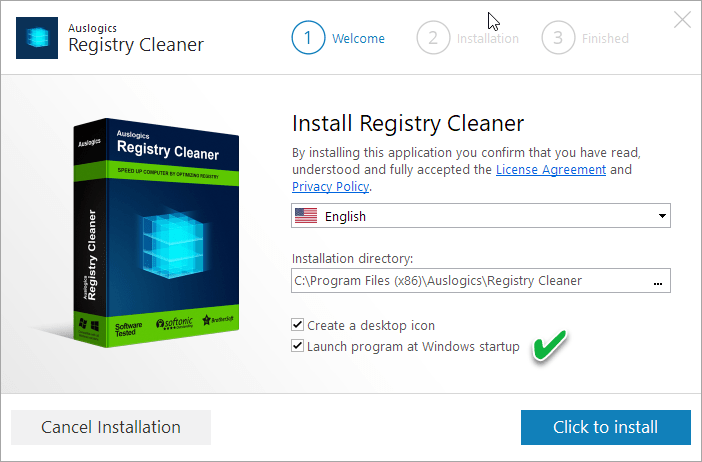
首先安装上述软件。注意在安装时选择Create a desktop icon,在桌面建立程序快捷方式;选择Launch program at Windows startup以保证软件随系统自启动。
(图1)
另外注意,进入下一步后有一个Auslogics优化套装的推广,选择Skip all offers跳过即可。
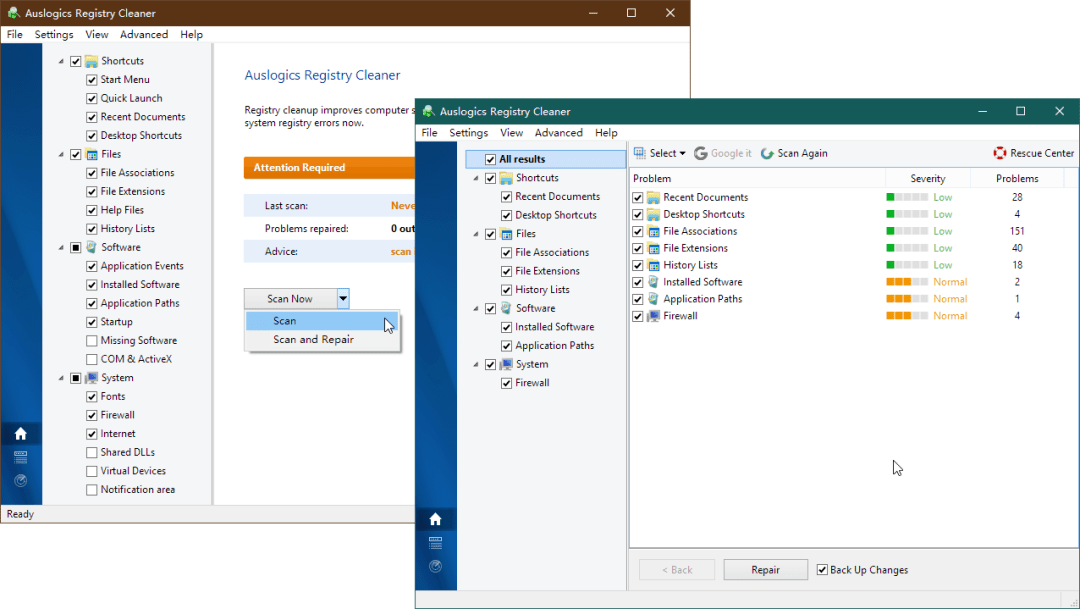
软件启动后,从左侧窗格列表中可以选择包括快捷方式、文件、软件、系统等4类优化项目,每类下又分列多个子项目可供选择。选择所需扫描的项目后,在右侧选择Scan进行扫描,或选择Scan and Repair扫描并修复。如果选择前者,扫描结束后,点击Repair按钮进行手动修复。若选中了Back Up Change选项,则会将改变前的注册表保存为备份,需要时可执行反悔操作。
(图2)
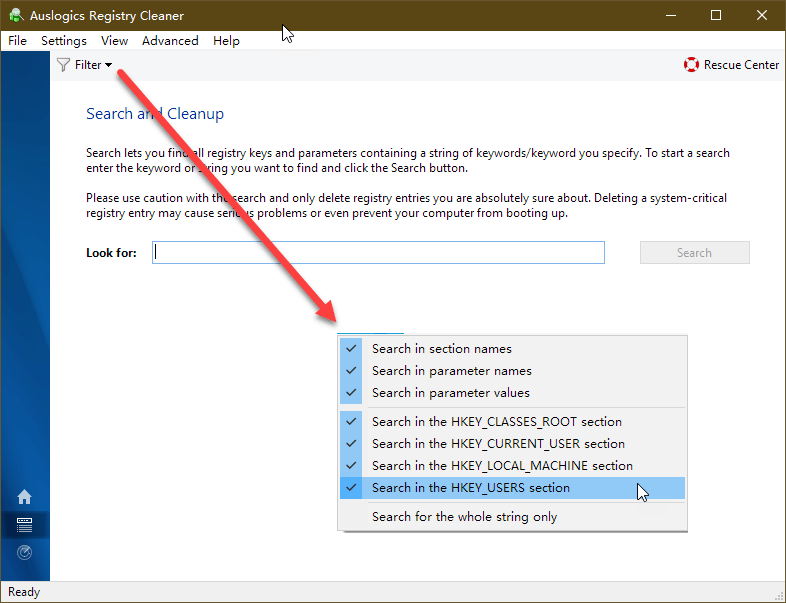
在需要对特定注册表项进行筛选清理时,可点击左侧栏的第二个按钮,然后在Look for框中输入注册表键值关键词进行搜索。在上方的Filter菜单中,还可以选定搜索的范围。
(图3)
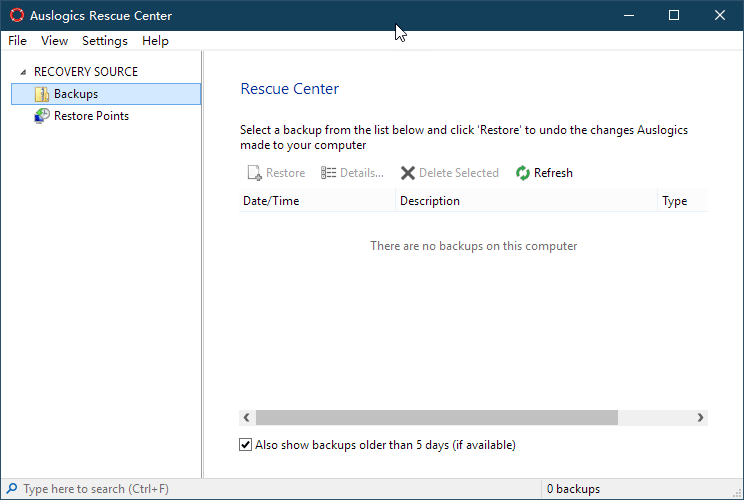
如果清理不当出现问题,可点击Rescue Center进入软件安全中心窗口,在Backups一栏下选择先前备份的数据进行注册表还原;或在Restore Points一栏下,选择系统还原点进行系统还原。
(图4)
小提示:
在扫描结果中,如果有些是确认不需要优化的项目,可在扫描结果窗口中将这些项目添加为Ignore予以忽略,然后这些项目会出现在软件设置窗口的Ignore List列表中。
○
在接下来的几期文章中,我们为大家推介一些注册表相关的软件和好文章。通过掌握这些文章中介绍的软件或方法,相信大家驾驭Windows的能力会有突飞猛进的提高。
●《系统反应迟缓?整理优化注册表》
频繁的软件安装、使用和卸载,尤其是不规范的软件卸载或使用,会使系统注册表中积累一些无用的信息,这将会影响到系统的运行效率,具体可能会表现为间歇性的停顿、程序响应缓慢等。通过对注册表进行碎片整理和压缩优化,可以让系统性能得到改善。Windows中整理注册表碎片和压缩优化注册表,单靠手动的办法难以进行。我们可以使用免费软件Auslogics Registry Defrag来完成上述任务。
●《有备无患 Windows 10注册表自动备份/还原》
注册表是Windows的核心组件,一旦其受损很容易导致系统崩溃。Windows 10 1803之前的版本,系统默认会对注册表进行自动备份,但是之后的版本却默认将这个功能关闭了。那么对于1803之后的Windows 10系统,如何才能恢复对注册表的自动备份呢?当注册表出现问题后又该如何进行恢复?本文给大家提供几个解决方案。
●《禁用注册表策略处理的后台刷新》
由于系统升级或软件更新等,注册表策略处理的后台自动刷新可能会干扰用户正在进行的任务,导致程序的停止或操作异常,在少数情况下,甚至会破坏用户的数据。如果禁用注册表策略处理的后台自动刷新,就可以有效地防止应用程序受系统注册表策略处理后台刷新的影响。本文介绍其实现方法。
●《非请勿进为注册表的重要键值上把“锁”》
在默认情况下,注册表的键值是没有什么保护的,因此很多不安全甚至恶意的软件会修改相关的设置,比如强行更改浏览器的主页、对系统的重要键值进行更改等。为了更好地保护系统,我们最好对一些重要的键值设置保护,避免其被随意修改。本文介绍具体实现方法。
●《动动注册表 让系统重新挂接ISO》
在Windows 10文件资源管理器中,默认双击ISO文件(或通过右键菜单的装载命令),可以直接将ISO文件作为一个虚拟光驱打开,但有时我们可能会遇到双击无效或右键菜单中打开ISO文件选项丢失的情况。遇到这种问题,该如何解决?请看本文介绍。
●《Windows注册表问题轻松解决》
注册表出现问题可能会影响到操作系统的稳定运行。有很多因素可以造成对注册表的更改甚至破坏。那么,如何检查并修复注册表呢?一些系统优化套装工具,如CCleaner、Glary Utilities、Puran Utilities等,其中就包含注册表修复的优化功能。但如果我们只关心这一项功能,未必需要装一个“十全大补”套装。其实,一款更加专注于此的小软件WinExt Registry Fixer更能精准快速地解决此类问题。
●《注册表+双拼码表 弥补微软双拼自定义缺憾》
Windows 10自带的微软拼音输入法目前默认内置了微软双拼、智能ABC双拼、自然码双拼这三种双拼输入方案,同时也为其他双拼用户提供了“添加双拼方案”的自定义入口。但比较遗憾的是,当用户辛辛苦苦地自定义了属于自己的双拼方案之后,若遇到重装系统或在另一台电脑上使用,就得手动重来一遍,十分费事。按理说打开Windows的“账户→同步你的设置”中的“语言首选项”和“其他Windows设置”的同步开关,以用户的同一个账号登录之后,输入法方案应该能够同步才是,但遗憾的是自定义的双拼方案并未能包括在同步的范围内。难道真的每次只能手动一一设置键位代码不成?其实,我们用注册表结合双拼码表,可以轻松地将其搞定。
●《注册表拍个照 软件别瞎闹》
有的软件在安装过程中会耍各种鬼把戏,在系统中偷偷安装一些多余的文件或做一些不可告人的修改。为了彻底搞清软件在安装或运行过程中进行了什么操作,我们可用Regshot软件给注册表拍两次“快照”,加以比较即可彻底弄清软件的所作所为。
上一篇:李斌“食言”,蔚来入冬